Cloudflare Web Analytics 보는 법: 메뉴 경로와 주요 지표 해석
Cloudflare 대시보드에서 Requests, Visitors, Performance 화면을 찾는 경로와 방문자·페이지뷰·상태 코드·캐시·응답속도를 해석하는 방법을 정리한다.
Cloudflare에 사이트를 연결하면 요청량부터 방문자, 캐시, 오류, 응답속도까지 한 화면에서 확인할 수 있다. 다만 Requests와 Visitors가 함께 보여서 처음에는 어떤 숫자를 방문자로 봐야 하는지 헷갈리기 쉽다.
이 글의 화면 예시는 실제 대시보드를 기준으로 계정명, 클라이언트 IP 등 공개할 필요가 없는 정보를 제외해 재구성했다. Cloudflare의 메뉴 이름은 대시보드 업데이트에 따라 조금 달라질 수 있다.
메뉴 경로
도메인의 전체 트래픽을 보려면 다음 순서로 이동한다.
Cloudflare Dashboard
  → 계정 선택
  → Domains
  → 대상 도메인 선택
  → Analytics
Analytics 화면 상단에는 다음 탭이 있다.
Requests · Visitors · Performance · Security · Cache · Origin · DNS기간은 우측 상단의 Last 24 hours에서 바꾼다. 막 배포한 직후 문제를 볼 때는 24시간, 게시글 반응을 비교할 때는 7일이나 30일이 편하다.
Requests: 서버가 받은 전체 요청
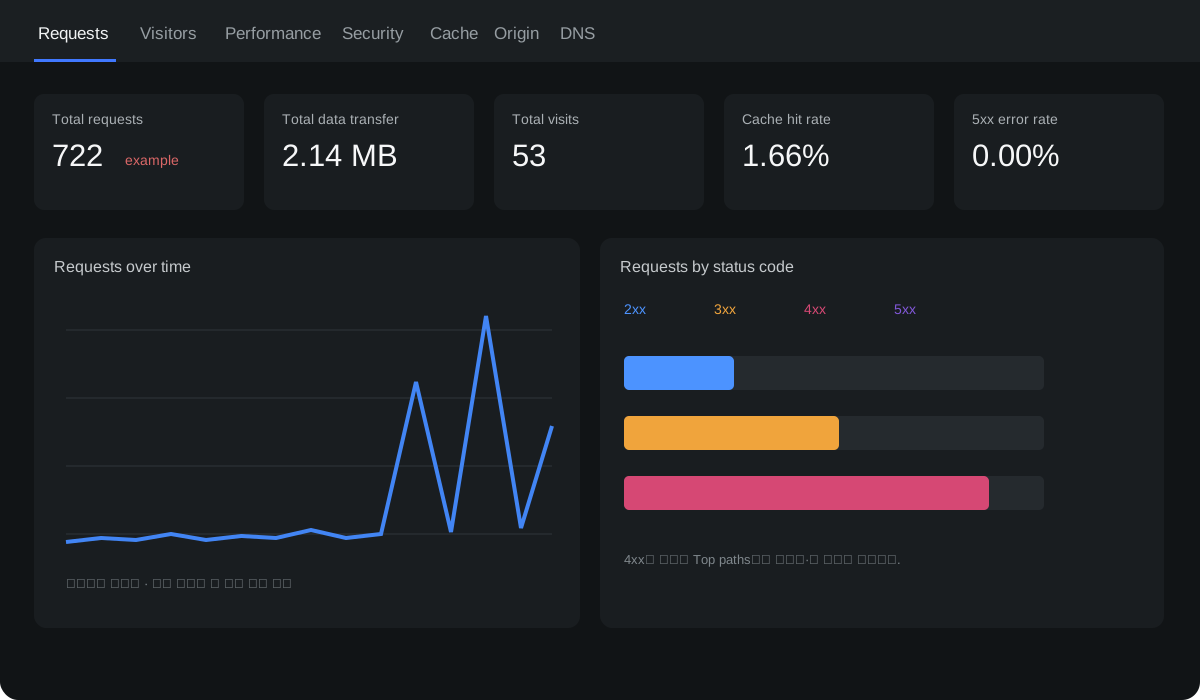
Requests는 HTML 페이지만 세는 숫자가 아니다. CSS, JavaScript, 이미지, 봇, 취약점 스캐너가 보낸 요청도 포함한다.
| 지표 | 의미 | 확인할 상황 |
|---|---|---|
| Total requests | Cloudflare가 처리한 전체 HTTP 요청 | 트래픽 급증 확인 |
| Total data transfer | 방문자에게 전송한 데이터 양 | 이미지·번들 용량 확인 |
| Total visits | Cloudflare가 구분한 방문 횟수 | 대략적인 방문 추세 |
| Cache hit rate | 원본 서버 대신 캐시에서 응답한 비율 | 캐시 효율 확인 |
| 5xx error rate | 서버 측 오류 비율 | 장애 여부 확인 |
상태 코드 읽기
2xx: 정상 응답3xx: 리디렉션4xx: 존재하지 않는 경로, 권한 거부, 봇 탐색5xx: 원본 서버 또는 Cloudflare 처리 오류
4xx가 많다고 바로 사이트 장애로 판단하면 안 된다. /.env, /server-info, /wp-admin처럼 사이트에 없는 경로가 Top paths에 반복된다면 자동화된 스캐너일 가능성이 높다. 실제 게시글 URL의 404가 증가했는지 따로 확인한다.
Visitors: 사람이 본 페이지 추세
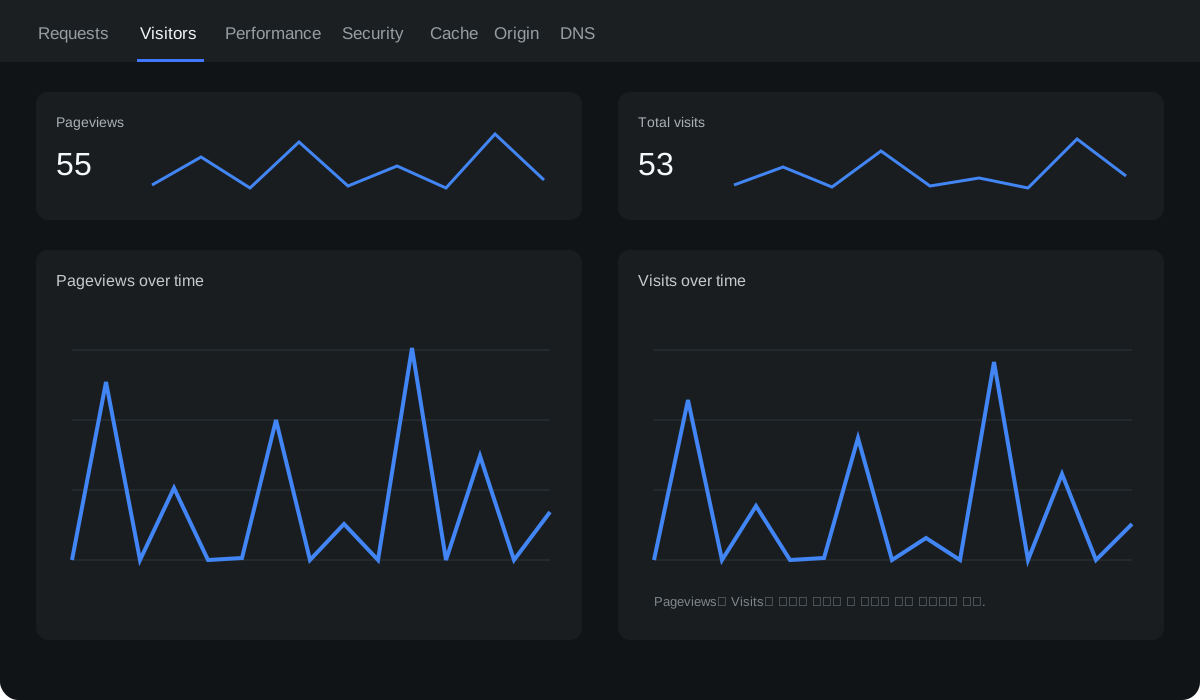
방문 추세를 볼 때는 Requests보다 Visitors 탭이 적합하다.
- Pageviews: HTML 페이지가 열린 횟수
- Total visits: 방문 단위로 묶은 횟수
한 방문자가 목록과 게시글 세 개를 보면 Visits는 1에 가깝고 Pageviews는 여러 번 증가할 수 있다. 따라서 두 값의 차이가 클수록 한 번 방문했을 때 여러 페이지를 둘러봤다고 해석할 수 있다.
단, 이 숫자는 로그인 사용자 ID를 기반으로 한 정확한 사람 수가 아니다. 브라우저와 네트워크 환경, 차단 설정에 따라 달라질 수 있으므로 절대값보다 지난주 대비 증가·감소 추세를 보는 편이 낫다.
Performance: 느린 요청 찾기
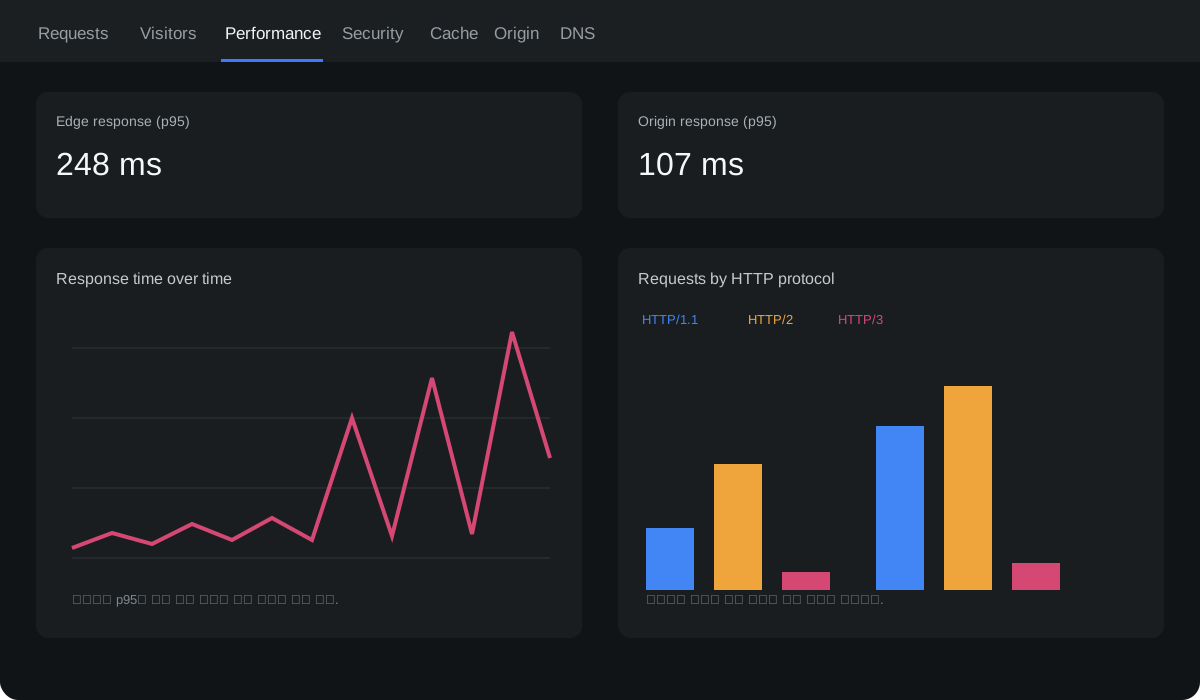
Performance에서는 Cloudflare 엣지와 원본 서버의 응답시간, HTTP 프로토콜 분포를 확인할 수 있다.
- Edge response: Cloudflare가 방문자에게 응답하는 데 걸린 시간
- Origin response: Cloudflare가 원본 서버에서 응답을 받는 데 걸린 시간
- p95: 요청의 95%가 이 시간 안에 끝났다는 의미
평균값만 보면 일부 느린 요청이 가려질 수 있다. 운영 문제를 찾을 때는 p95가 갑자기 상승한 시간대를 보고, 같은 시간의 요청량·5xx·캐시 적중률을 함께 확인한다.
Astro 정적 사이트는 원본에서 계산할 작업이 적다. 응답이 느리다면 대용량 이미지, 캐시 미적중, 외부 스크립트, 네트워크 구간을 먼저 살펴본다.
Cache: 정적 블로그에서 중요한 지표
정적 파일은 캐시 효과가 크다. Cache 탭에서 Hit, Miss, Dynamic, Bypass 비율을 확인한다.
- Hit: Cloudflare 캐시에서 바로 응답
- Miss: 캐시에 없어 원본에서 가져온 뒤 캐시 가능
- Dynamic: 캐시하지 않고 원본에서 처리
- Bypass: 규칙이나 헤더 때문에 캐시를 건너뜀
- Revalidated: 원본에 변경 여부를 확인하고 기존 캐시 사용
HTML의 캐시 전략은 배포 갱신 방식과 함께 결정해야 한다. 캐시 적중률 숫자만 높이려고 HTML을 오래 저장하면 새 글 배포가 늦게 보일 수 있다. 해시가 붙은 CSS·JavaScript·이미지는 길게, HTML은 배포 정책에 맞게 관리한다.
실전 확인 순서
문제가 없을 때 매일 모든 차트를 볼 필요는 없다. 다음 순서면 대부분의 상태를 빠르게 파악할 수 있다.
- 기간을
Last 24 hours또는7 days로 설정한다. Visitors에서 Pageviews와 Visits 추세를 본다.Requests에서 5xx와 상태 코드 분포를 확인한다.- 요청이 급증했다면
Top paths, 국가, 사용자 에이전트로 봇 여부를 확인한다. - 사이트가 느리다면
Performance의 p95와Cache의 Hit/Miss를 함께 본다. - 배포 직후에는 주요 게시글 URL과
www리디렉션을 직접 확인한다.
해석 팁
숫자 하나보다 비교 기간을 본다
블로그는 요일과 새 글 발행 여부에 따라 방문량 편차가 크다. 하루 숫자 하나보다 동일한 요일, 최근 7일, 이전 7일을 비교한다.
Requests를 방문자 수로 사용하지 않는다
한 페이지를 열어도 여러 정적 파일 요청이 발생한다. 봇 트래픽도 포함되므로 Requests가 많다고 실제 독자가 많다는 뜻은 아니다.
검색 유입은 Search Console과 함께 본다
Cloudflare는 트래픽과 성능을 확인하기 좋지만, 구글에서 어떤 검색어로 노출됐는지는 Google Search Console이 더 정확하다. Cloudflare의 Top paths와 Search Console의 검색어·노출·클릭을 함께 보면 게시글 성과를 이해하기 쉽다.
참고 문서
다른 게시글
현장 Flutter 앱 디버깅에 자주 쓴 ADB 명령어
기기 지정, Logcat, APK 설치, 파일 복사, 포트 reverse를 실기기 점검 흐름으로 정리한다.
Android 입력 장치 목록 조회하기: 키보드·마우스·HID 스캐너 구분
Android `InputManager`와 `InputDevice` API로 연결된 입력 장치를 조회하고, 키보드·포인터·외부 장치 여부를 판별하는 방법을 정리한다. USB·Bluetooth HID 바코드 스캐너를 일반 키보드와 구분할 때의 한계와 연결 변경 감지 방법도 함께 살펴본다.
Android 위치 권한과 FusedLocationProvider 실전 정리: 현재 위치·지속 추적·GPS 설정
Jetpack Compose 앱에서 Android 위치 권한을 요청하고, Fused Location Provider로 캐시 위치·일회성 현재 위치·지속 위치 업데이트를 처리하는 흐름을 정리한다. Android 12의 대략적·정확한 위치 선택, 백그라운드 위치 정책, GPS 설정 확인과 생명주기 연동까지 예제 코드로 살펴본다.